Detalhes do aplicativo
- Versão
- 1.1
- Tamanho
- 8.65 MB
- Atualizado
- October 8, 2013
- Requer
- Windows 7
- Idioma
- English
- Licença
- Free
- Desenvolvedor
- milano88
- Categoria
- Windows OS
SoftPas em:
Este produto também está disponível nos seguintes idiomas:
Sobre Windows DNS Changer
Baixe Windows DNS Changer – Ferramenta Gratuita e Segura de Gerenciamento de DNS para Windows
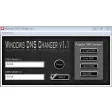
Windows DNS Changer é um utilitário leve e portátil que permite trocar manualmente os servidores DNS que seu PC usa para resolver endereços na internet. Projetado com uma interface de tela única, o aplicativo oferece acesso rápido a quatro provedores DNS populares—Google DNS, OpenDNS, DNS Sprint e uma entrada personalizada para os servidores do seu ISP. Como o programa não requer instalação, você pode mantê‑lo em um pen drive e executá‑lo em qualquer máquina Windows sem deixar rastros. Embora se destaque pela simplicidade e rapidez, a ferramenta não inclui um benchmark interno para comparar latência ou confiabilidade entre os servidores disponíveis. Esta análise explora em profundidade os recursos principais, uso passo a passo, compatibilidade do sistema e os prós e contras que mais importam para usuários cotidianos e entusiastas avançados.
Recursos Principais do Windows DNS Changer
- Troca de DNS com Um Clique: Selecione instantaneamente Google DNS (8.8.8.8 / 8.8.4.4), OpenDNS (208.67.222.222 / 208.67.220.220), DNS Sprint (208.67.222.222 / 208.67.220.220) ou digite manualmente qualquer endereço DNS.
- Design Portátil: Não requer instalação; execute o executável diretamente de uma pasta ou unidade USB.
- Interface Minimalista: Uma única tela com botões de opção claros e uma caixa de texto elimina confusões para usuários não técnicos.
- Efeito Imediato: As alterações são aplicadas instantaneamente, sem necessidade de reiniciar o computador ou adaptadores de rede.
- Baixo Consumo de Recursos: O aplicativo consome CPU e memória insignificantes, sendo adequado para PCs mais antigos.
- Gratuito: Sem taxas ocultas, registro ou períodos de teste—basta baixar e começar a mudar o DNS.
Guia de Instalação & Uso – Comece em Minutos
Como o Windows DNS Changer é um app portátil, o processo de instalação consiste em um único download e, opcionalmente, extração. Siga estes passos para uma experiência tranquila:
Passo 1 – Baixe o Executável
Visite o site oficial ou um repositório confiável, localize o botão de download “Windows DNS Changer” e clique para salvar o arquivo WindowsDNSChanger.exe na pasta de sua preferência. O tamanho do arquivo é inferior a 1 MB, garantindo transferência rápida mesmo em conexões lentas.
Passo 2 – (Opcional) Extraia do ZIP
Se o download vier como um arquivo ZIP, clique com o botão direito, selecione “Extract All…”, e escolha um destino. O processo de extração leva menos de dez segundos na maioria das máquinas.
Passo 3 – Execute o Aplicativo
Dê um duplo‑clique em WindowsDNSChanger.exe. O Windows pode exibir um aviso de Controle de Conta de Usuário (UAC) porque o programa precisa de privilégios de administrador para modificar as configurações de rede. Clique em “Sim” para continuar.
Passo 4 – Escolha um Provedor DNS
A janela principal exibe quatro botões de opção:
- Google DNS – Rápido, distribuído globalmente e focado em privacidade.
- OpenDNS – Oferece filtragem de conteúdo opcional e recursos de segurança.
- DNS Sprint – Historicamente confiável para desempenho em nível de ISP.
- Custom / ISP – Permite digitar manualmente quaisquer endereços de servidores DNS.
Selecione a opção desejada e clique no botão “Apply”. Uma breve confirmação aparece, e as novas configurações DNS entram em vigor instantaneamente. Para reverter à configuração original, basta selecionar “Custom / ISP” e inserir os valores fornecidos pelo seu provedor de internet.
Passo 5 – Verifique a Alteração
Abra um prompt de comando (Win + R → cmd) e digite nslookup google.com. A linha “Server” exibida deve refletir o endereço DNS que você acabou de definir. Alternativamente, visite um site como dnsleaktest.com para confirmar os servidores DNS ativos.
Como a ferramenta não inclui um recurso de benchmark, usuários que desejam comparar latência devem executar um teste de velocidade externo (por exemplo, Speedtest.net) após cada troca. Essa etapa adicional ajuda a identificar o DNS mais rápido para sua localização e condições de rede atuais.
Compatibilidade, Prós & Contras – O que Funciona e o que Não
Windows DNS Changer foi desenvolvido para Windows 7, 8, 8.1, 10 e 11 (tanto 32‑bit quanto 64‑bit). O programa utiliza APIs nativas de rede do Windows, portanto funciona sem runtimes adicionais ou frameworks .NET. Usuários de macOS, Linux, Android ou iOS precisarão de utilitários alternativos, pois o executável não é multiplataforma.
Prós
- Interface Ultra‑Simples: Ideal para iniciantes que desejam evitar configurações de rede complexas.
- Portabilidade: Leve em um pen drive e use em qualquer PC Windows sem deixar rastros.
- Troca Instantânea: Não é necessário reiniciar ou limpar caches DNS manualmente.
- Gratuito & Sem Anúncios: Totalmente gratuito, sem monetização oculta.
- Baixo Impacto no Sistema: Executa silenciosamente em segundo plano sem perda perceptível de desempenho.
Contras
- Ausência de Benchmark: Não há teste de velocidade interno para determinar o DNS mais rápido para sua conexão.
- Atualizações Manuais Necessárias: Listas de servidores DNS são estáticas; usuários devem adicionar novos provedores manualmente.
- Apenas Windows: Sem suporte para macOS, Linux ou plataformas móveis.
- Customização Limitada: Não há opções avançadas como DNS sobre HTTPS (DoH) ou fallback automático.
- Aviso UAC: Requer direitos de administrador, o que pode ser um obstáculo em máquinas corporativas restritas.
Perguntas Frequentes & Veredicto Final
O Windows DNS Changer é seguro de usar?
Sim. O programa não está assinado, mas é amplamente distribuído por sites confiáveis e não contém anúncios, telemetria ou código malicioso. Ele apenas modifica as configurações DNS na máquina local, o que é uma operação padrão do Windows.
Preciso de conexão à internet para mudar o DNS?
Você precisa de uma conexão de rede ativa para testar o novo DNS após aplicá‑lo, mas a alteração em si pode ser feita offline. Ao reconectar, o sistema usará os servidores recém‑configurados.
Posso agendar mudanças automáticas de DNS?
Não. O Windows DNS Changer não inclui recursos de agendamento ou script. Usuários que precisam de automação devem criar seus próprios arquivos batch ou usar o Agendador de Tarefas do Windows junto com a ferramenta de linha de comando netsh.
Alterar o DNS afetará minha conexão VPN?
Em geral, as VPNs roteiam consultas DNS através do túnel, sobrescrevendo as configurações locais. Contudo, se a VPN estiver configurada para usar o DNS do sistema, mudar o DNS com o Windows DNS Changer afetará o comportamento de resolução da VPN. Teste ambos os cenários para confirmar.
Como volto às minhas configurações DNS originais?
Selecione a opção “Custom / ISP” no aplicativo, insira os endereços DNS fornecidos pelo seu ISP e clique em “Apply”. Alternativamente, você pode executar netsh interface ip set dns name="Wi‑Fi" source=dhcp em um prompt elevado para restaurar automaticamente o DNS fornecido por DHCP.
Veredicto Final: Windows DNS Changer destaca‑se como uma ferramenta portátil e sem frescuras para quem deseja controle instantâneo sobre a configuração DNS no Windows. Sua simplicidade, modelo gratuito e efeito imediato a tornam útil para solução de problemas, navegação focada em privacidade ou contornar restrições regionais. A ausência de benchmark interno significa que usuários avançados precisarão de testes externos para otimizar a escolha, e ambientes corporativos podem se opor à necessidade de privilégios de administrador. Ainda assim, para usuários domésticos, estudantes e profissionais de TI ocasionais, o app entrega exatamente o que o nome promete—trocas rápidas de DNS sem peso.
Pronto para assumir o controle da resolução da sua internet? Baixe Windows DNS Changer agora e desfrute de uma navegação mais rápida e segura em apenas alguns cliques.
Guias e tutoriais
Como instalar Windows DNS Changer
- Clique no botão Baixar acima.
- Após o redirecionamento, aceite os termos e clique em Instalar.
- Aguarde o download de Windows DNS Changer terminar no seu dispositivo.
Como usar Windows DNS Changer
Este software é usado principalmente para os recursos principais descritos acima. Abra o aplicativo após a instalação para explorar suas capacidades.
Avaliações de usuários
Ainda não há avaliações. Seja o primeiro a compartilhar sua experiência.
Você também pode gostar
mais
Llama 2
Free-to-use large language model As the new addition to Meta’s arsenal of langua...

NotebookLM
Revolutionizing the note-taking and idea-generation process NotebookLM is an exp...

Github co pilot
AI-inspired software development and coding platform GitHub Copilot is a browser...

Google Gemma
Google’s lightweight AI models Introducing Google Gemma , a family of cutting-ed...

AI Image Enlarger
A free app for Windows, by ai-image-larger. AI Image Enlarger is a free software...

DALL E
AI-driven text-to-image transformation engine DALL·E is a free graphic and desig...